
斐讯N1再折腾
斐讯N1再折腾
刘喆前言
斐讯N1作为一款经典的ARM盒子,凭借S905D芯片、2G内存和千兆网口,一直是垃圾佬们折腾NAS和软路由的热门选择。随着飞牛OS(fnOS)推出ARM版本,这款老设备又焕发了新的生命力。
特别值得一提的是,128GB魔改版N1通过更换大容量eMMC芯片,彻底解决了原版8GB存储空间不足的问题,让飞牛OS的系统安装和Docker应用部署有了更充裕的空间,成为ARM NAS的性价比之王。
本文的设备环境已按照《斐讯N1折腾记》完成了第三方系统的刷入,现在只需制作飞牛OS启动U盘,即可轻松更换到飞牛系统。
准备工作
硬件清单
- 斐讯N1主机
- U盘一个(8GB以上,建议USB 2.0,如果无法正常启动请更换U盘)
软件工具
- Rufus(推荐)或 balenaEtcher - 用于制作启动盘
- 飞牛OS ARM N1固件(此固件仅适用于斐讯N1,其他盒子固件请自行获取)
制作飞牛OS启动U盘
步骤1:下载并打开Rufus
推荐使用Rufus便携版,无需安装,下载后直接运行。
步骤2:选择设备和镜像
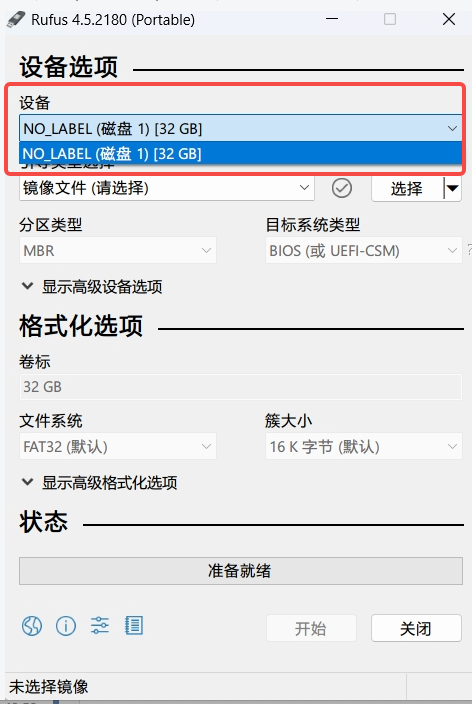
设备:选择你的U盘(注意备份U盘数据,制作过程中会被格式化,有重要文件请提前备份)

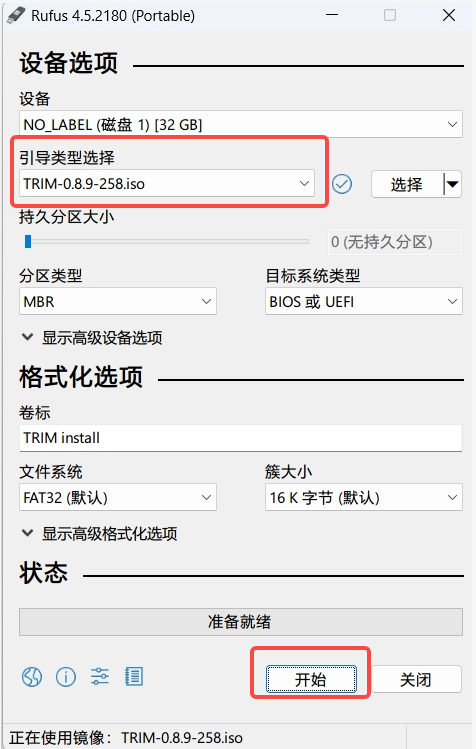
选择固件进行烧录:点击”选择”按钮,加载飞牛OS的img固件文件
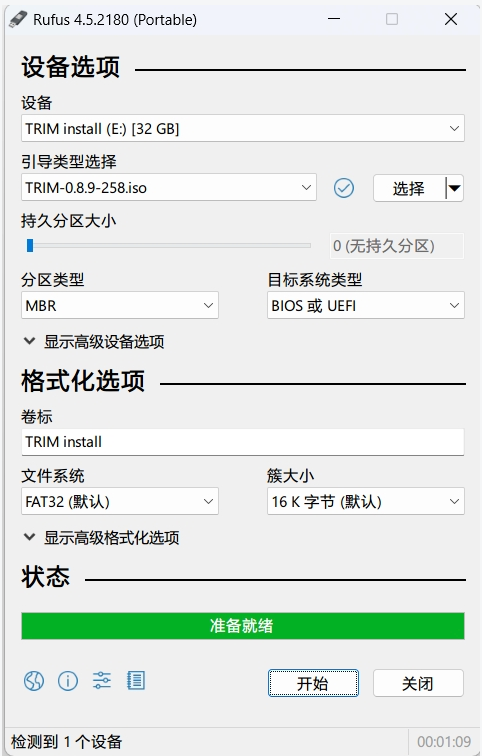
点击开始 进度条显示 “准备就绪” 即为完成,可拔出 U 盘
步骤3:开始写入
点击”开始”按钮,Rufus会提示U盘数据将被清除,确认后等待写入完成。
写入完成后,状态栏显示”准备就绪”,此时启动盘制作成功。
启动飞牛OS系统
插入U盘并启动
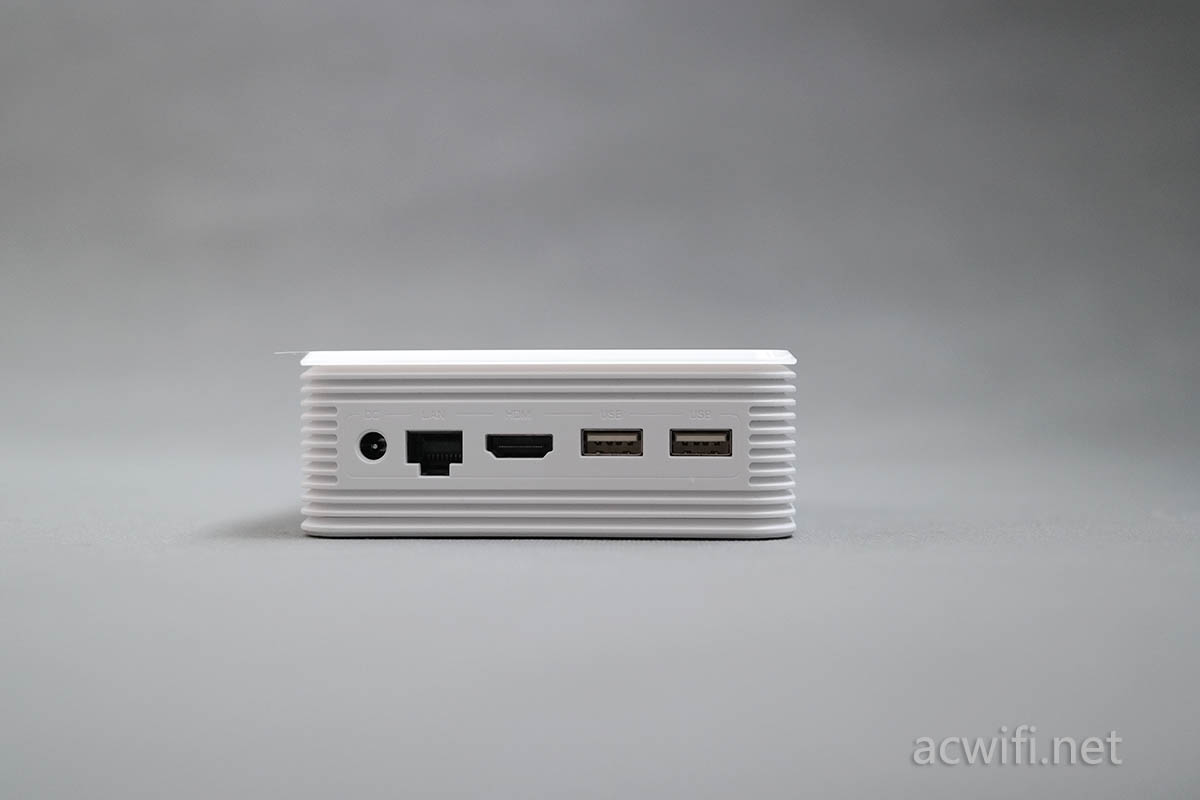
将制作好的U盘插入N1靠近HDMI接口的USB口(这是N1的启动优先级接口)
重新通电开机(如果之前是开机状态,需要先断电再通电)
系统自动从U盘启动 ,成功进入飞牛OS
成功进入之后输入
1 | ls |
查看目录下的脚本
如果看到 install-to-emmc.sh 脚本,则执行:
1 | ./install-to-emmc.sh |
稍等片刻,等系统提示SUCCESS的字样时,拔掉电源,拔掉U盘,再次连接电源重新开机即可进入飞牛系统
至此你的斐讯N1已经成功安装上ARM FNOS了
接着插入网线(其实前面把网线插上从ssh执行安装命令也行得通)
在浏览器输入 nasip:5666 即可进入飞牛后台
相关资料


喜欢这篇文章的人也看了
评论
匿名评论隐私政策
✅ 你无需删除空行,直接评论以获取最佳展示效果