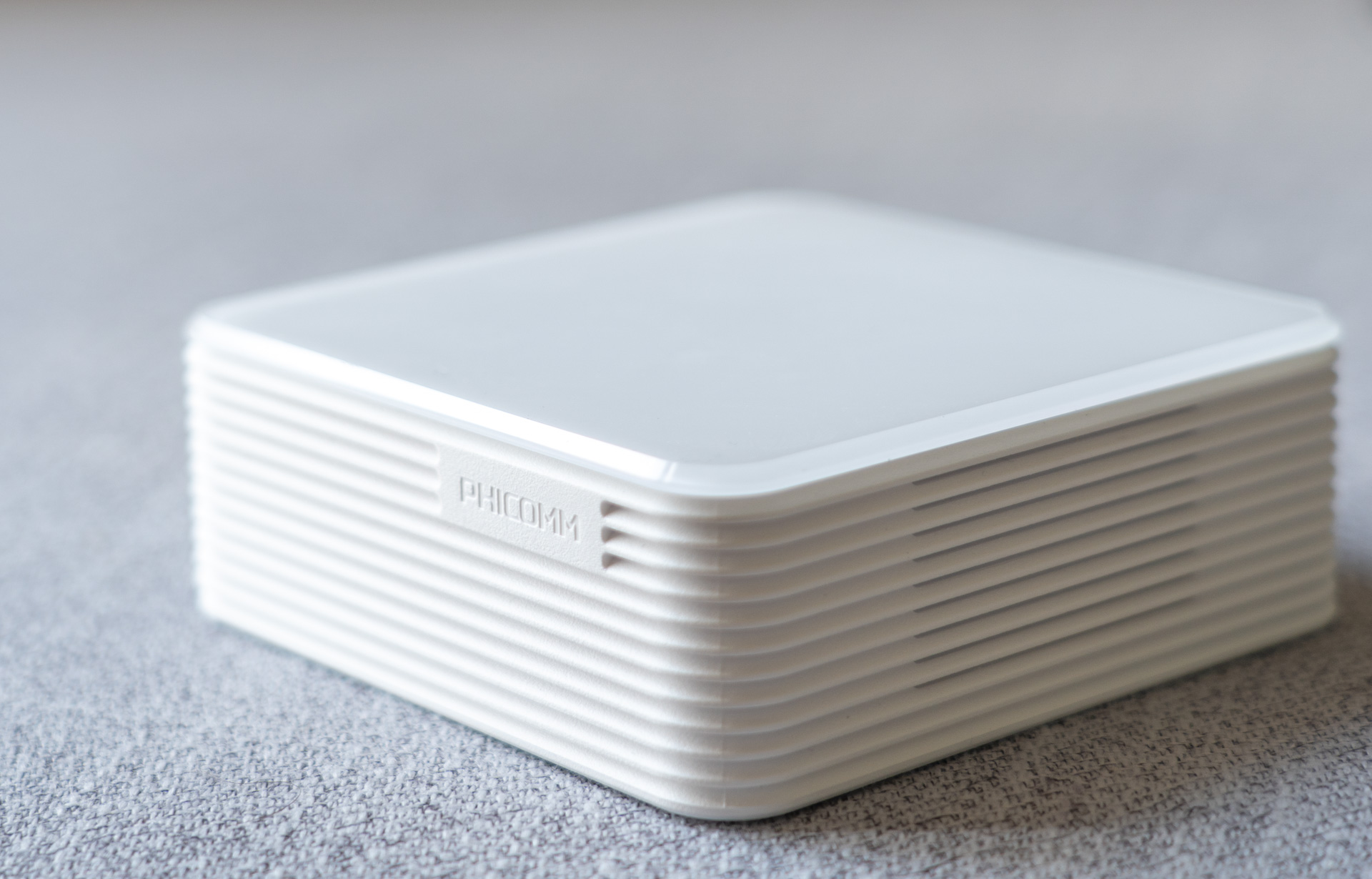
斐讯N1折腾记
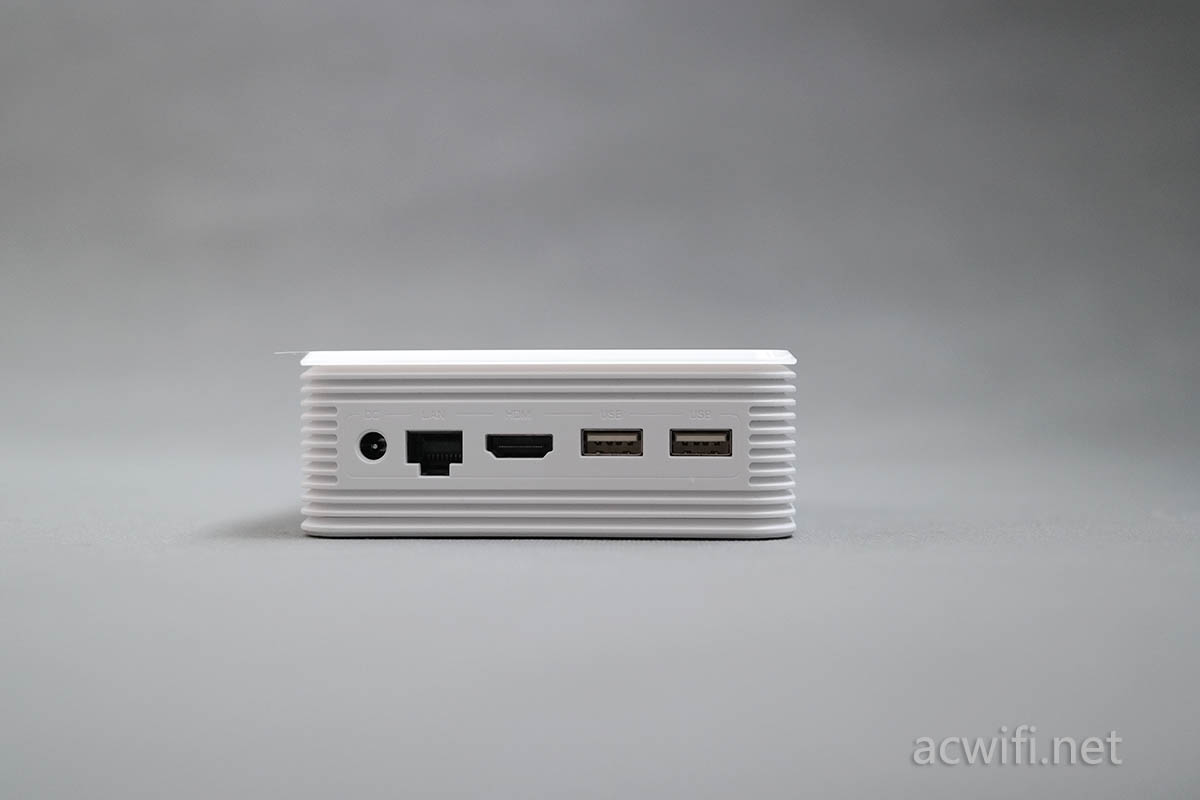
斐讯N1折腾记
刘喆斐讯N1刷入iStoreOS详细教程:从短接救砖到U盘启动安装
记录了本人将斐讯N1刷入iStoreOS的完整过程,重点分享一种更加一般的刷机流程,适用于有一定刷机基础的用户。如果你在网上找了一圈标准刷机教程但仍遇到问题,本教程可能正是你需要的“另一条路”。
一、前言
斐讯N1是一款性价比极高的老盒子硬件,拥有一个千兆网卡和64位的armCPU,低功耗+高网速的优点,常被用来刷机做软路由、NAS、下载机等。iStoreOS 是基于 OpenWrt 的一个易用、功能丰富的系统,非常适合在 N1 上部署。
缺点呢就是只有USB2.0接口,由于EMMC只有8G,只能选择外接硬盘使用。
网上很多教程有降级的步骤,但本教程的N1固件是降级后和默认开启adb的,所以无此步骤
再次提醒刷机有风险,刷前请备份重要数据
网上已经有很多“标准”的刷机教程,比如使用 USB Burning Tool 刷入 Armbian 或者官方固件后再安装 iStoreOS。具体流程如下:
- 短接刷入斐讯T1底包
- 再刷入斐讯N1的包(注意:不勾选”擦除 Bootloader”和”擦除flash”)
- 使用无线 ADB 工具,让设备从 U 盘启动
- 在 U 盘启动的系统中运行 iStoreOS 安装脚本
本文将按此流程,逐步为你讲解。
二、准备工作
1. 所需硬件
- 斐讯N1主机一台
- U盘1个(用于存放刷机固件,推荐 8GB+)
- USB 公对公线(用于连接电脑和N1盒子)
- 晶晨短接器(不舍得花钱可以学我用铁丝短接主板上的俩触电)
- 电脑一台(用于操作刷机和 ADB)
2. 所需软件/工具
- 斐讯T1系统包(用于救砖/初始刷入,不是N1官方包!)
- 斐讯N1系统包(用于第二阶段刷入)
- ADB U盘启动工具
- iStoreOS 固件
- Rufus / balenaEtcher(用于烧录固件到U盘)
注意:不同来源的固件名称可能略有差异,请根据自己的资源确认文件格式。
三、刷机详细流程
步骤 1:短接刷入 T1 底包(至21%)
这是整个流程中最特殊的一步。
由于某些原因(比如原厂系统损坏、无法进入系统、救砖等),常规刷机方式可能卡住或失败。因此,很多老玩家采用的方法是:
使用 斐讯T1的底包,通过 短接主板特定触点(或使用短接工具),进入强制刷机模式,将 T1 底包刷入 N1,大约刷到 21% 即可停止。
操作要点:
短接方法:通常为 短接 SPI Flash 引脚,不同版本的 N1 主板可能触点位置略有不同,可查阅相关短接教程(搜索“斐讯N1短接救砖”)。

使用 USB Burning Tool 导入 T1【对,你没看错,就是T1】 底包,选择对应的芯片型号(一般为 Amlogic S905X)。
开始刷机,观察进度条,大约到 21% 时手动停止刷机(不要等它完成!)。
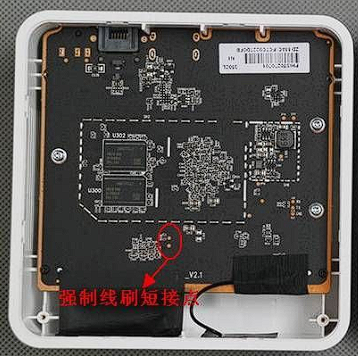
这一步的目的是让设备进入一个“半刷入、可挽救”的中间状态,为后续刷 N1 包做准备。
步骤 2:刷入斐讯N1包(取消掉”擦除flash”和”擦除 Bootloader”)
在第一步“卡到21%”的基础上,我们继续使用 USB Burning Tool,这次导入的是 斐讯N1的系统固件包(.img 或 .zip 格式)。
关键设置:
- 导入烧录包后取消勾选“擦除 Bootloader”和“擦除flash”选项!(这一点非常关键,否则可能导致后续无法 U 盘启动或系统不稳定)
- 开始刷机,等待完成
这一步相当于给设备刷入了一个“基础可引导的 N1 系统”,但并不影响后续我们从 U 盘加载 iStoreOS。
步骤 3:使用无线ADB让设备从U盘启动
刷完 N1 包后,设备可能仍无法直接进入系统,或系统不完整。此时,我们需要借助 ADB U盘启动工具 来引导进入一个可操作的临时系统,进而安装 iStoreOS。
操作流程:
- 将 iStoreOS 或其它引导用的系统镜像(如 Armbian、安卓 等)烧录到 U 盘
- 将 U 盘插入 N1 靠近HDMI接口的 USB 接口
- 使用 ADB U盘启动工具 输入N1的ip地址使机器从U盘启动
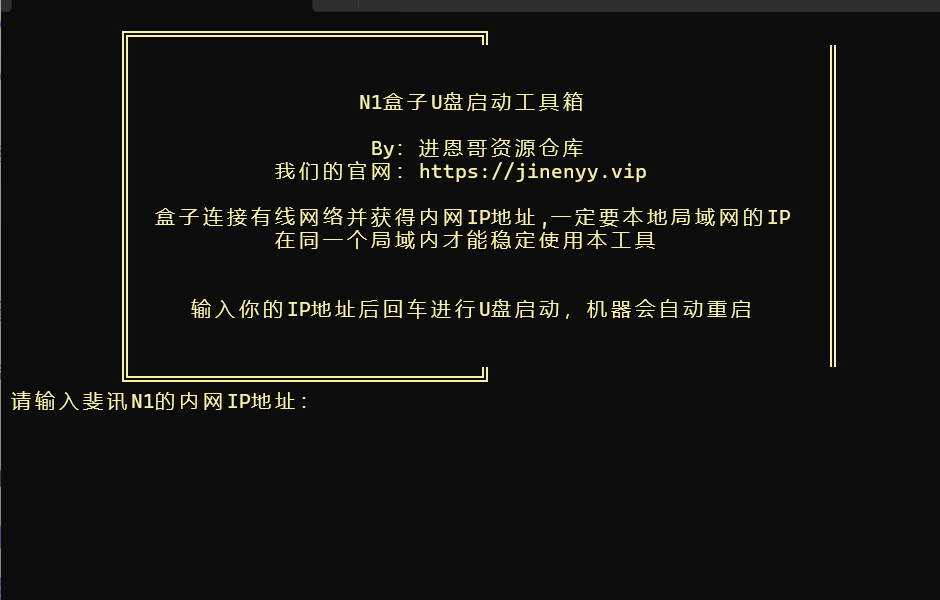
步骤 4:运行 iStoreOS 安装脚本
一旦设备成功从 U 盘启动,你将进入一个临时的 iStore 环境。
接下来:
执行安装脚本,例如:
1
2
3
./install-to-emmc.sh按提示操作,iStoreOS 将被安装到 N1 的内置存储或指定分区
安装完成后,根据提示重启设备,拔掉 U 盘,即可进入全新的 iStoreOS!
四、注意事项
- 短接有风险,操作需谨慎,务必查找针对你主板版本的正确短接方法。
- 刷机过程中请确保供电稳定,避免断电导致设备变砖。
- 不擦除 Bootloader 和 不拆除flash是本流程的关键之一,否则可能无法 U 盘启动或后续安装失败。
- 无线 ADB 连接可能需要多次尝试,确保设备 IP 正确且防火墙未阻止。
- 不同版本的 iStoreOS 或 N1 固件,其安装脚本和启动方式可能略有差异,请灵活应对。
五、结语
通过上述“短接 T1 底包 → 刷 N1 包(保留 Bootloader)→ U 盘启动 → 安装 iStoreOS”这一非传统流程,我成功将斐讯N1刷入了 iStoreOS,并稳定运行至今。
网上大部分教程都是“标准流程”,但在某些情况下(比如设备原有系统损坏、刷机卡死等),本文的方法提供了一种可行的备选方案。希望这篇文章能对你有所帮助,祝你刷机顺利!
六、参考资料 & 延伸阅读
欢迎在评论区交流你的刷机经验,如果你有更简单的方法,也欢迎分享!